

KSeF — poziom firmy
Integracja KSeF na poziomie firmy pozwala automatycznie pobierać do Corndoc faktury z KSeF i przypisywać je do projektów.
Zakres integracji
Integracja obejmuje wyłącznie faktury, na których firma jest nabywcą. System nie pokazuje:
- Faktur sprzedażowych (firma jako wystawca)
- Faktur, w których firma występuje jako podmiot trzeci
Podłączenie integracji
Wejdź w zakładkę Ustawienia → Dane firmy i wpisz numer identyfikacji podatkowej (NIP) firmy
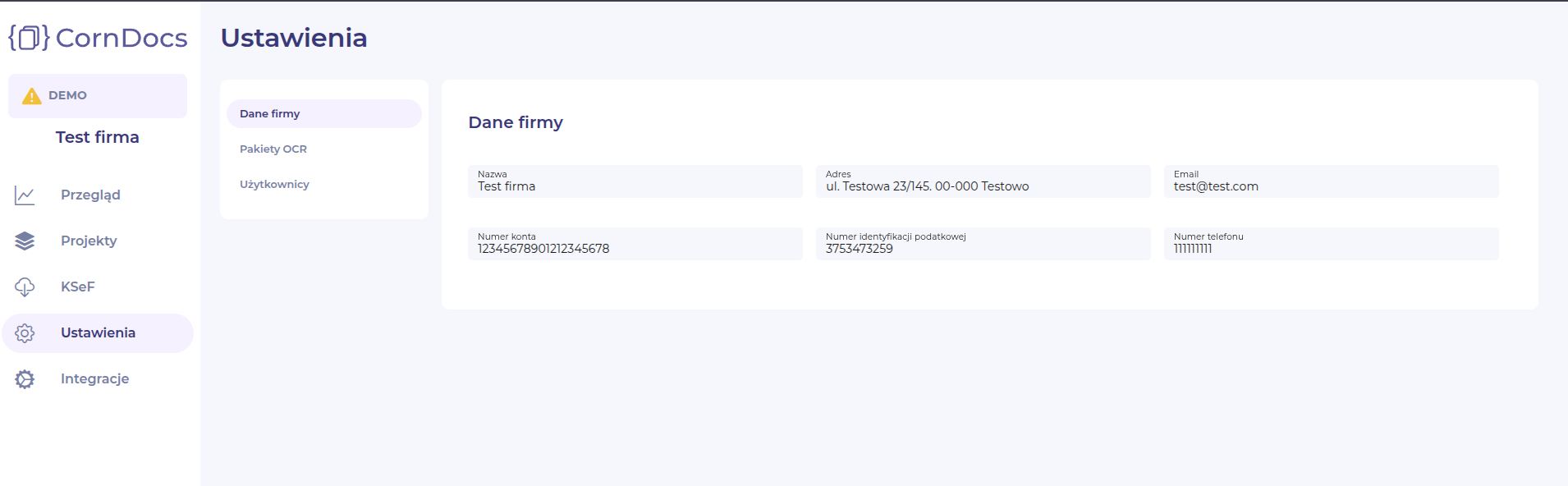
- Przejdź do zakładki Integracje
- Wgraj certyfikat wygenerowany z KSeF: plik .crt, plik .key oraz hasło do certyfikatu
- Zaakceptuj regulamin
- Potwierdź — połączenie zostanie automatycznie przetestowane
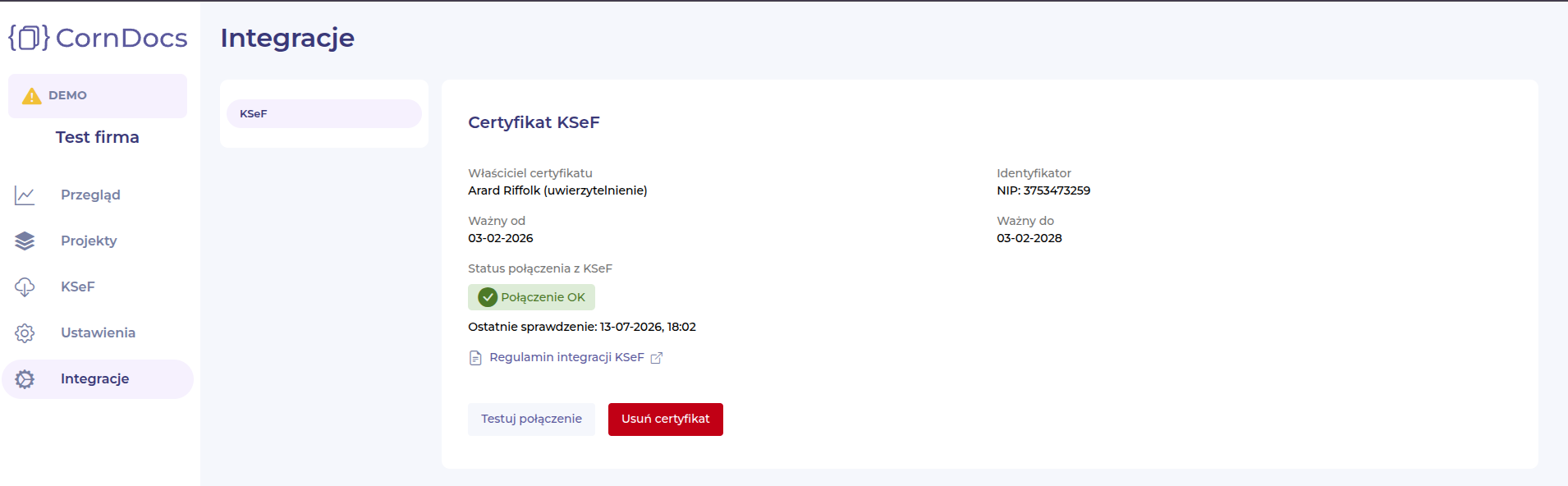
Jeśli pojawią się błędy, system poinformuje, czego brakuje lub co poszło nie tak. Jeśli test przejdzie pomyślnie, możesz przejść do zakładki KSeF i korzystać z niej zgodnie z dalszą częścią instrukcji.
Pobranie faktur z KSeF
Po wejściu w zakładkę KSeF możesz pobrać nowe dokumenty. W tym celu należy kliknąć przycisk Pobierz faktury z KSeF. Kilka właściwości pobierania:
- Faktury zostaną pobrane, zwizualizowane oraz system podejmie próbę rozpoznania projektu, do której faktura powinna być przypisana, proces może zająć trochę czasu (szczególnie przy pierwszym pobieraniu).
- Możesz bezpiecznie zamknąć, odświeżyć lub przejśc na inną stronę i wrócić tu za jakiś czas — nie ma to znaczenia dla procesu pobierania.
- System sam dba o zakres czasowy, z którego pobierane są faktury, tak, aby żadnej faktury nie pominąć.
- Przy pierwszym pobieraniu zaciągane są faktury z ostatnich 60 dni.
- Kolejne pobranie jest możliwe dopiero 15 minut po ostatnim zakończonym sukcesem pobraniu
- Dodatkowo co noc o 5:00 (czesu polskiego) system sam uruchamia ten proces — rano mogą już czekać nowe, w pełni pobrane faktury
Lista faktur z KSeF
Po integracji faktury wyświetlają się w tabeli, zawierającej m.in.:
- Numer faktury
- Nazwę wystawcy (kontrahenta)
- Inne podstawowe dane faktury
- Powiązane projekty — projekty, z którymi faktura jest powiązana lub dla których ma sugestię, wraz z ikonkami pokazującymi źródło i status powiązania (najedź na ikonkę, aby zobaczyć tooltip z informacją)
- Status faktury
- Niepowiązano — faktura nie ma jeszcze żadnego powiązania z projektem
- Do akceptacji — faktura ma co najmniej jedną sugestię projektu, która czeka na decyzję
- Powiązano — dla faktury utworzono już dokument w projekcie i nie ma żadnych oczekujących sugestii
- Nieistotne — faktura została ręcznie oznaczona jako niewymagająca dokumentu
Każda faktura ma domyślnie status niepowiązano (chyba że system zasugeruje powiązanie z projektem).
Naciśnięcie na wiersz faktury powoduje wyświetlenie jej podglądu PDF. Z kolei naciśnięcie na rekord w kolumnie numer KSeF spowoduje przejście do KSeF faktury.
Jak działają sugestie i powiązania z projektami?
Faktura z KSeF może zostać powiązana z dokumentem w projekcie od razu albo przejść przez etap sugestii, którą trzeba potwierdzić.
Czym jest sugestia projektu?
Sugestia to propozycja powiązania faktury z projektem, która jeszcze nie tworzy dokumentu. Może pojawić się automatycznie (system sam wykrywa dopasowanie projektu) albo zostać dodana ręcznie przyciskiem Zasugeruj projekt. Ikonka przy sugestii w kolumnie Powiązane projekty pokazuje jej źródło — najedź na nią, aby zobaczyć podpowiedź z informacją. Jedna faktura może mieć jednocześnie kilka sugestii dla różnych projektów.
Akceptacja i odrzucenie sugestii
Zaakceptuj sugestie tworzy dokument w każdym zasugerowanym dla faktury projekcie (o ile użytkownik ma prawo do tworzenia dokumentów w zasugerowanym projekcie) i usuwa te sugestie. Odrzuć sugestie po prostu usuwa sugestię bez tworzenia dokumentu. Dotyczy to zarówno pojedynczej faktury, jak i akcji grupowych dla zaznaczonych faktur.
Dodaj do projektu a Zasugeruj projekt
Dodaj do projektu od razu tworzy dokument w wybranym projekcie, pomijając etap sugestii. Zasugeruj projekt tylko proponuje powiązanie — dokument powstanie dopiero po akceptacji sugestii.
Powiązywanie faktury z projektem
Fakturę można powiązać z projektem — bezpośrednio lub poprzez sugestię — na dwa sposoby: zbiorczo (dla wielu faktur naraz) lub pojedynczo.
Zbiorczo
- Zaznacz na liście faktury, których dotyczy akcja
- Nad listą kliknij opcję Dodaj do projektu lub Zasugeruj projekt
- Pojawi się modal wyboru projektu — widoczne są tylko projekty, do których masz dostęp z możliwością zapisu (dla Dodaj do projektu) lub wszystkie projekty firmy (dla Zasugeruj projekt)
- Wybierz projekt i potwierdź
Pojedynczo
- W ostatniej kolumnie danego wiersza kliknij ikonę trzech kropek
- Wybierz opcję Dodaj do projektu lub Zasugeruj projekt
- Dalej działa to tak samo jak przy akcji zbiorczej — wybierasz projekt w modalu
Po utworzeniu dokumentu (bezpośrednio lub po akceptacji sugestii) faktura zmienia status na powiązaną, a w kolumnie Powiązane projekty pojawia się link do dokumentu.
Uwaga: do jednej faktury KSeF można utworzyć wiele dokumentów w różnych projektach — wszystkie będą wyświetlane w kolumnie Powiązane projekty.
Widoczność powiązanych dokumentów i sugestii
- Jeśli powiązanie jest wyszarzone — nie masz dostępu do tego projektu i nie możesz podejrzeć dokumentu
- Jeśli powiązanie jest widoczne jako link — kliknięcie przenosi Cię bezpośrednio do tego dokumentu w danym projekcie
Oznaczanie faktury jako nieistotna
Jeśli firma ma w KSeF więcej faktur niż projektów prowadzonych w Corndocs, fakturę można oznaczyć jako nieistotną. Dzięki temu widać, że dokument świadomie został pominięty, a nie że ktoś zapomniał się nim zająć. Oznaczone w ten sposób faktury są wyszarzone na liście.
Nie da się oznaczyć faktury jako nieistotnej, jeśli ma ona sugestię projektu lub powiązany dokument.
Protip
Nawet jeśli nie prowadzisz wszystkich projektów w CornDocs - dodaj projekty (lub poproś administratora systemu) o dodanie pustych projektów z nazwą - system wtedy wspomoże Cię w sugerowaniu faktur do innych projektów, pozwalając łatwiej odsiewać faktury nieistotne dla projektu prowadzonego w CornDocs!
Filtrowanie i wyszukiwanie faktur
Dostępne filtry:
- Data wystawienia
- Status
- Projekt — pokazuje faktury powiązane z danym projektem, zarówno poprzez sugestię, jak i przez utworzony dokument
Wyszukiwanie tekstowe działa po numerze faktury oraz nazwie wystawcy.
Eksport do XLSX
Nad listą widoczny jest przycisk Eksportuj do XLSX. Powoduje on wyeksportowanie faktur do pliku w formacie XLSX (Excel):
- jeśli mamy jakiekolwiek zaznaczone faktury - tylko one zostaną wyeksportowane
- jeśli nie mamy zaznaczonych faktur, ale zaznaczone są filtry - zostaną wyeksportowane wszystkie wyfiltrowane faktury
- jeśli żadne faktury nie są zaznaczone i nie ma nałożonych filtrów - zostaną wyeksportowane wszystkie fatkury
Automatyczne powiązanie przy dodaniu dokumentu z poziomu projektu
Jeśli dodasz dokument bezpośrednio z poziomu projektu i powiążesz go z fakturą KSeF, taki dokument automatycznie pojawi się jako powiązany również na liście faktur KSeF na poziomie firmy — nawet jeśli nigdy nie wchodziłeś w tę fakturę z poziomu firmy lub nawet jeśli nie została jeszcze pobrana z KSeF poprzez funkcję importu opisaną w tym dziale.